最近のmixiのトップページを見て思ったのだけど。
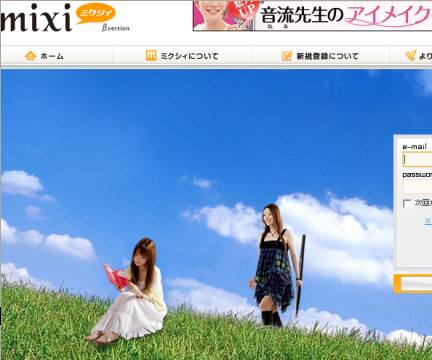
こんな感じですよね。
コレって、右側の女の人が、草むらで読書してる女の人に近づいていくんだけど、、、
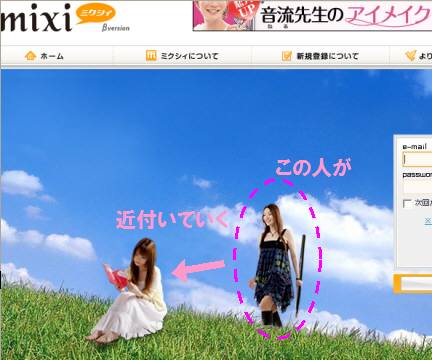
なんか左手に持ってる獲物でズバッと切り捨てそうな勢いじゃね?
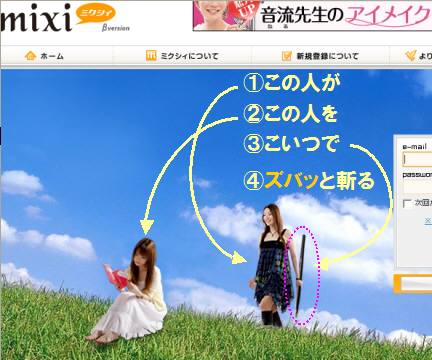
というだけの話でした。
最近のmixiのトップページを見て思ったのだけど。
こんな感じですよね。
コレって、右側の女の人が、草むらで読書してる女の人に近づいていくんだけど、、、
なんか左手に持ってる獲物でズバッと切り捨てそうな勢いじゃね?
というだけの話でした。
先日、TVBoxesとS端子ケーブルのつなぎかたについて質問をいただいたので、整理した内容を紹介したいと思います。
参考:質問があったエントリ
Playstation2-液晶ディスプレイ 接続方法まとめ
まずは、こちらの部品が必要になります。TVBoxesに付属しているものですね。もしこれが無いとすると、I-O Dataのサポートに問い合わせるなどして、入手する必要があります。
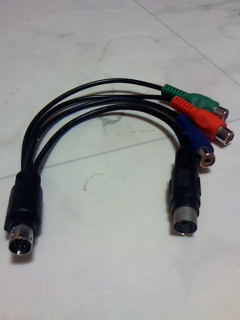
そして、S端子ケーブル
※PS3用のS端子ケーブルですが、Playstation2でも使えます。
それをどう接続するかというと、下の図のようになります。
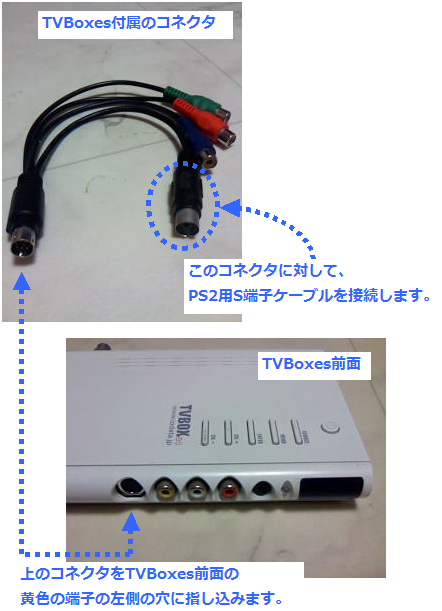
上の写真ではわかりませんが、「S-IN」と刻印されている差し込み口がありますので、そこにつないでください。
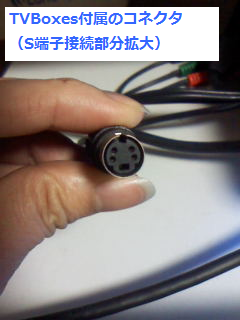
一応、TVBoxes付属のコネクタの、S端子接続部分の拡大写真を紹介します。ここに、Playstation2に接続したS端子ケーブルを接続します。
参考:S端子 – Wikipedia記事
S端子のピンアサイン(Wikipedia)
追記
TVBoxes本体と、S端子ケーブルを直接接続することはできません。(コネクタ形状が異なるため)
そのため、図のようにTVBoxes付属のコネクタを中継して、TVBoxes本体とS端子ケーブルを接続する必要があります。
ちなみに、液晶ディスプレイとの接続はというと、
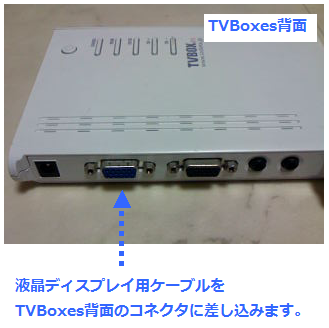
TVBoxes背面の「VGA OUT」と刻印されている差し込み口につないでください。
これで
[Playstation2
と接続できるはずです。いかがでしたか?
※PS3用のS端子ケーブルですが、Playstation2でも使えます。
■関連エントリ
MDT243WG(液晶ディスプレイ)でWiiを遊ぶ (どうぶつの森・ファイアーエムブレム 暁の女神)
Playstation2-液晶ディスプレイ 接続方法まとめ
プレステ2を液晶ディスプレイで遊ぶ(Wiiもできるよ!)
TVBoxesとワイドディスプレイをつないだときの表示のされ方
TVBoxesとコンポーネントケーブルのつなぎかた
D端子のススメ(画質比較もしてます)
KTVBOX04(十分使えるよ!)の画質比較とか
もう2008年も残すところ30時間を切りましたね。
いやー、僕の中では今年は人生において大きな転機でした。来年はいろいろと環境だとかが変わるので、しっかりと自分の人生の基盤を築いていきたいです。
■今日の1冊×2=2冊
年末なので(理由になってませんが)2冊紹介。。
– 嘘を見破る質問力
世の中には色んな人がいて、自分の利益のためには、人を騙して陥れたりするような人も確実に存在します。そんな人の嘘を見破るために。。
先日購入したのですが、かなりの良書だと思います。
– ずるい人に騙された時どう生きるか
こちらも良書。「人を騙す人」の心理なんかを分析しています。これは著者の長年の経験から書かれたものなので、かなり説得力があります。ちょっと残念なのは、騙された経験からの恨み節?になっている箇所が少し見られることかと。ですが、「人を騙す人」への対策を講じたい方には有用だと思います。
ところで、僕は年末年始は帰省するのでしばらくネット環境から遠ざかります。。まぁ、モブログだとかで更新しますけどね。。
それでは、良いお年を。
発売から2年あまり経過したWindowsVistaですが、まだまだWindowsXPユーザの方が多い今日この頃です。
そう言う僕もまだXPを使っているのですが、まだまだ現役続行な感じです。
しかし。本音を言うとVistaに乗り換えたいのですよ。まぁそれでも何でXPを使い続けているかというと、「XPでも問題なく使えるから」というのが理由なのですが。(あとVistaは高価です。。)
僕がVistaに乗り換えたい理由としては、
・Aeroを使いたい!
・フォント(メイリオ)がキレイ!ユーザーインターフェースがキレイ!
というのが理由です。
まぁAeroに関しては、やっぱり見栄えが良かったりするのと、実はAeroは描画をGPUで処理しているらしいので、そうするとこれまでXPではCPUにさせていた処理をGPUに任せることができるわけです。それはどういうことかというと、PCにビデオカードを搭載していると、CPU性能をフルに使うことができるのでPCのパフォーマンスが上がる、ということです。
そしてもう一点。フォント(メイリオ)がキレイ!なのは言うまでもない(と個人的に思ってる)くらいです。
WindowsXPに標準で使用されている「MS Pゴシック」フォントなんかは、僕自身とても「野暮ったいなぁ」と思うフォントで、それに比べてVistaから搭載された「メイリオ」フォントは「あぁ、なんてスマートなんだ」と思うフォントなのです。
と、文字で書いてもわかりにくいと思うので、ちょっと比べてみましょうか。
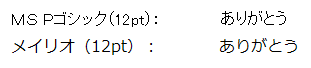
いかがでしょう?比べてみるとメイリオはキレイ!という感じです。
さて、ここまでが前フリなのですが、、、今回はそのメイリオをXPにインストールする方法を紹介します。
と言っても、ものすごく簡単なのですが。。以下のサイトからファイルをダウンロードして、実行するだけです。
Windows XP 向け ClearType 対応日本語フォント
インストール後は、デスクトップを右クリック→プロパティ(R)→画面のプロパティの「デザイン」タブ→効果(E)→「次の方法でスクリーン フォントの縁を滑らかにする(S)」にチェック→すぐ下のコンボボックスを「ClearType」にする という設定を行ってください。
そうすると、Webサイトやらホームページやらブログを閲覧するときに、メイリオに対応したサイトがメイリオで表示されるようになります。(一応、このブログもメイリオで表示されるようになっているはずです。。)
そんなわけで、WindowsXPユーザーの方はメイリオをインストールしてみてはいかがでしょうか。
■今日の1冊
– Mac Style入門ガイド Mac OS X Leopard 対応
僕は最近、Mac mini
今回は、大衆ステーキ食堂 バッファローハンターというステーキ屋に行って来ました。
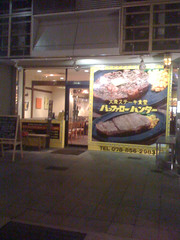
なんでステーキ屋かというと、唐突に肉が食べたくなったのですが、どうしてもカタマリのでっかい肉にかじりつきたいなぁ、なんて思ったわけでして。そうすると、焼肉店は却下で、ステーキ屋という選択肢にたどり着いたわけです。あとは、1人でも入れる店というところでポイントが高かったのも。1人焼肉は僕にはまだハードルが高いですw
あと、ファミレスでもステーキを扱う店が多いのですが、大体の場合で残念な味なので、ファミレスのステーキは却下なのです。
で、店に入って注文したのが「ハンターセット」で3300円なり。まぁ1人で食べる夕食にしては少々高価な気がしますが、これはそれだけの価値がある。
なんと、このハンターセット、肉が400g!
400gといえばかなりのボリュームですよね。。心置きなくかぶりつけるというものです。あとはスープとライスとサラダがついています。
そんなこんなで到着しました。ハンターセット。
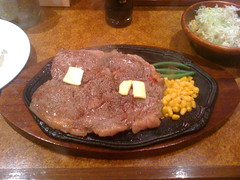
デカい!
ちょっくら鉄板からはみ出していたりします。いやー、400グラムは伊達じゃない!
それではいよいよ胃に収める段階なのですが、このバッファローハンターの最大の特徴ともいうべきモノを忘れてはいけません。
それは、「BHソース」というこの店オリジナルのステーキソースです。玉ねぎと大根おろしなどをブレンドし、味付けを行ったものと思われるのですが、和風とも洋風ともとれるサッパリ感のある、しかしサッパリしすぎず存在感があって肉の旨さが引き立つ!と言い切れます。
というわけでこのBHソースをふんだんに肉にかけて食べたわけですが、Very Good. でした。
しかし、400gの肉…最後の方はかなり満腹になりました。翌日の昼くらいまで肉が胃に残っているのではないかというくらいだったので。。。
僕としては、300gだったらちょうど満腹ぴったりなのかもしれません。まぁ、普段は同種の肉の「バッファローセット」1900円で肉は200g、がいいかもしれませんね。
そんなわけでかなりの満腹感に浸りながら帰りましたとさ。
■今日の1冊
ザ・チョイス―複雑さに惑わされるな!


